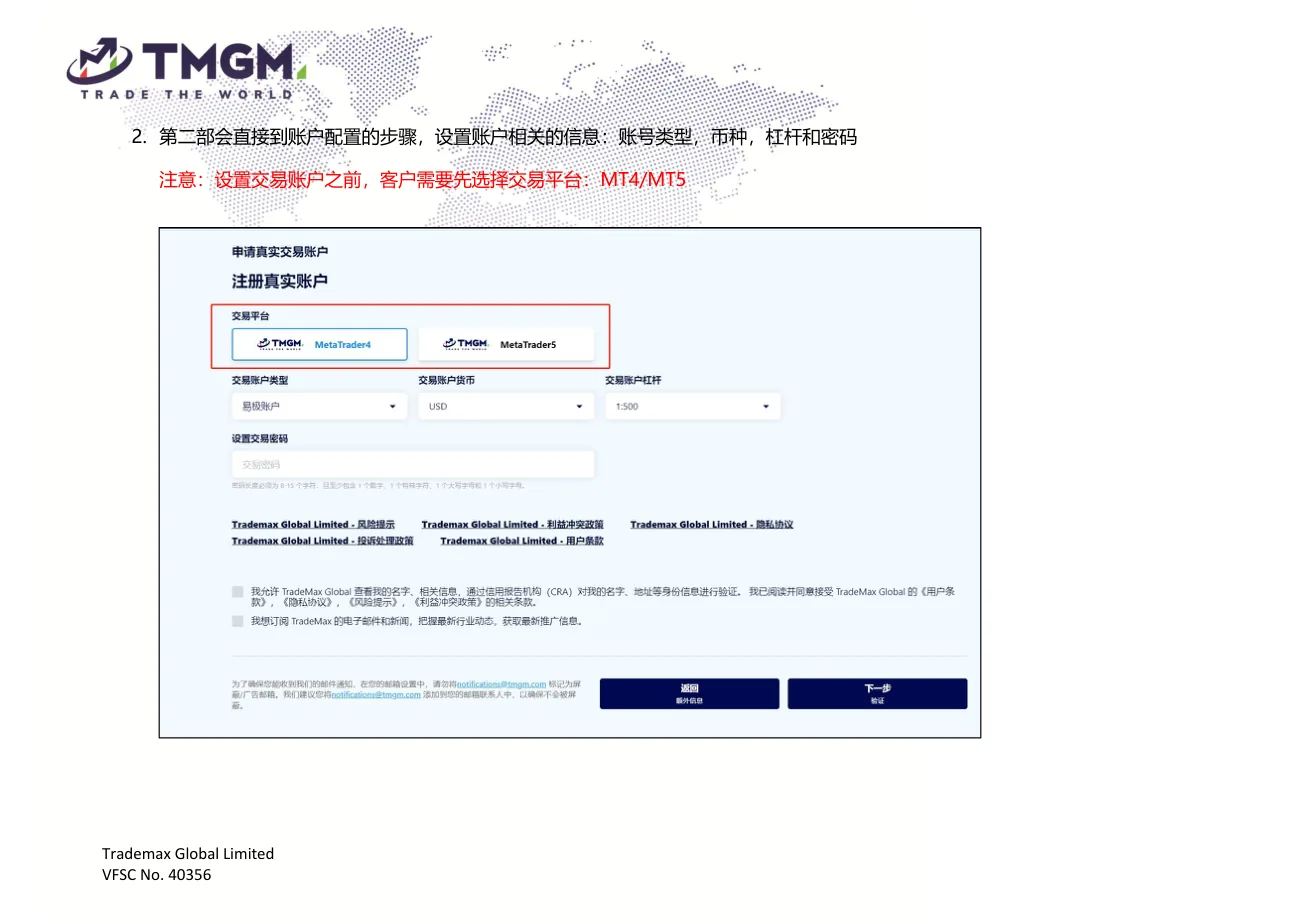
账户详情标注 MT4 时,打开此入口获取软件,并使用该账户资料登录。
前往官方获取 MT4TRADE SMARTER WITH TMGM
先找准账户平台,再核对账号、交易密码和服务器。
在客户门户打开目标交易账户详情,看清它属于 MT4 还是 MT5;软件版本要与账号一致。

账户详情标注 MT4 时,打开此入口获取软件,并使用该账户资料登录。
前往官方获取 MT4
账户详情标注 MT5 时选此版本,登录时核对匹配的账号和服务器。
前往官方获取 MT5下方按钮进入 TMGM 平台说明页;再按本人设备选择 iPhone / iPad、Android、Windows 或 Mac 的可用入口。
下载入口以 TMGM 官方页面或本人客户门户为准;设备和地区可能影响可用版本。尚未申请交易账户时,先查看开户说明。查看开户流程
已有交易账户时,用该账户的账号、交易密码和完整服务器名称登录。
不同版本的菜单位置不一定相同,按“已有账户登录”等功能名称定位。
安装正确版本后,打开设置或账户管理,找到添加现有账户。
使用已有交易账户的登录入口,按账户资料搜索经纪商与服务器。MT5 的界面顺序可能先选服务器,再填写账号;以你安装的版本为准。
把数字交易账号、交易密码和完整服务器逐项填入;门户邮箱与只读密码不用于正常交易登录。
登录后先看账号和连接状态,再检查报价与余额。无需通过下单来测试,空仓也不是登录失败。
完成标准:账号与服务器正确,平台已连接,无登录错误提示。
先搜索账户对应的公司,再连接已有交易账户。找服务器时先核对已有账户资料,无需新建模拟账户。
交易账号 · 交易密码 · 完整服务器名称。这些资料在本人客户门户查看;手机若已登录同一账户,也可用于对照账号与服务器。
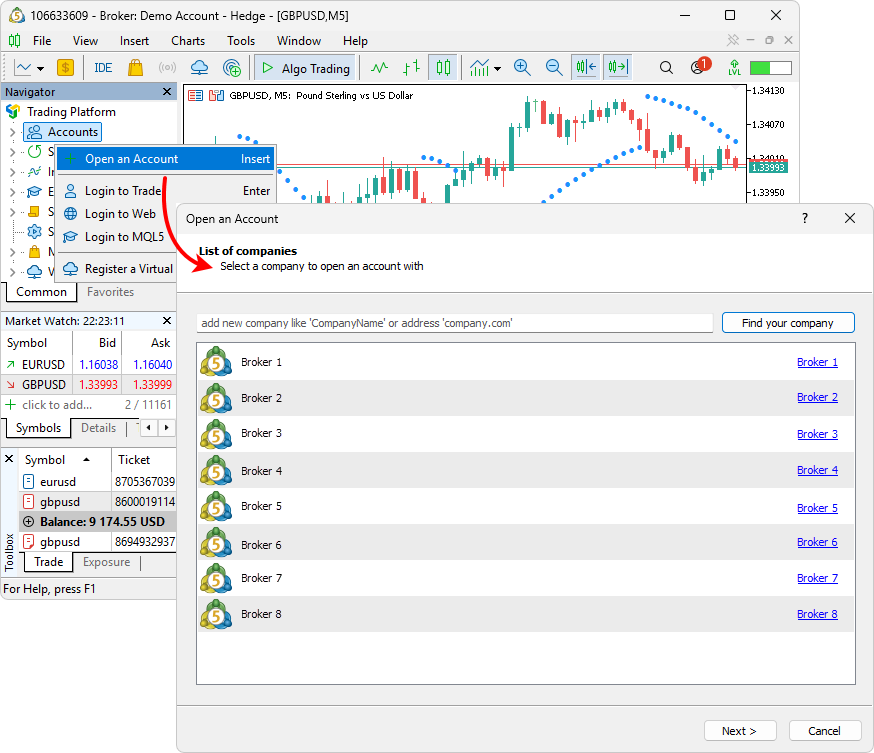
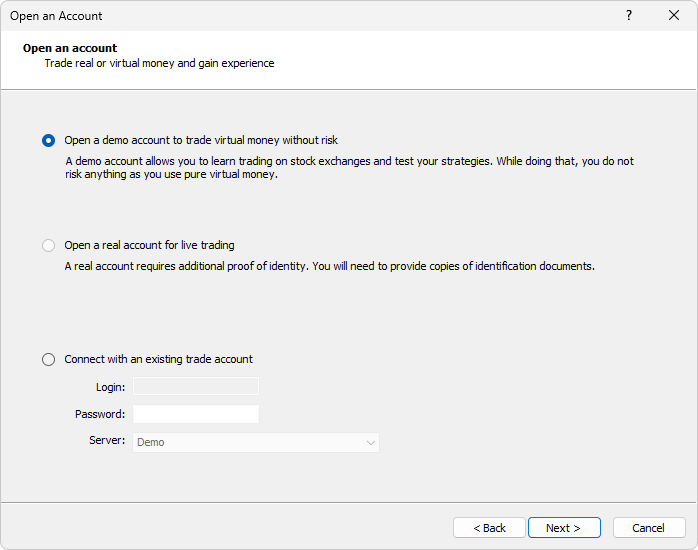
下面的图片来自 MetaQuotes Windows 英文版,用于辨认操作位置,未展示客户资料,也不是 TMGM 定制界面。Mac 与其他版本可能使用不同菜单名称,请按功能寻找。
进入 File(文件)→ Open an Account(开立账户/开户)。另一个入口是导航器 Navigator 中的 Accounts:右键后选择 Open an Account,如示例图所示。
在公司搜索框输入 TMGM,点击 Find your company。按照本人账户资料核对公司名称,选中对应公司后点击 Next(下一步)。
这里的 Open an Account 是软件向导名称。已有账户可从中连接,不要因此重新注册,也别凭相似公司名作选择。
选择第三项 Connect with an existing trade account,再填写已有的交易账号和交易密码,并选择与该账号完全一致的服务器。
示例图默认选中 Open a demo account。已有账户应改选第三项 Connect with an existing trade account,不用在此重新开户。
列表里没有目标服务器时,回到公司搜索并检查账户资料;不能凭名称相近随意选 Live、Live2 或 Demo。
已有目标服务器时,也可从 File → Login to Trade Account(登录到交易账户)进入登录窗口;图中展示的是导航器右键菜单入口。
提交后确认当前账号、服务器及平台连接状态;若出现错误,保留具体提示。不需要通过实际下单测试登录。
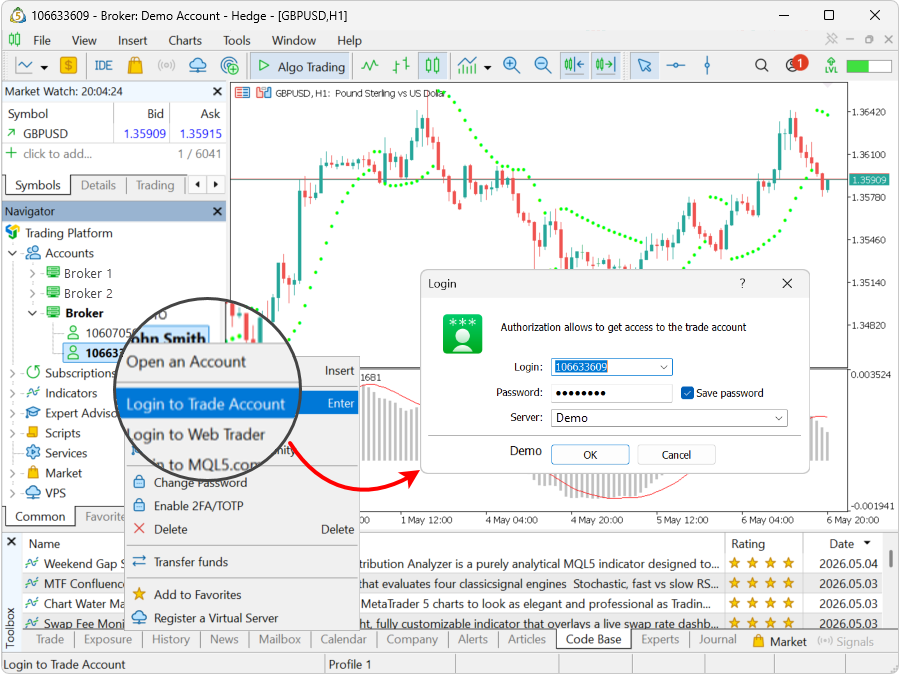
只有账号、服务器和门户资料一致,且平台显示已连接、没有登录错误,才算完成核对。
图片与操作参考:MetaQuotes · 开立账户向导、登录说明。整理日期:2026-10-04。示例公司、账号和服务器不可照抄。
电脑端找不到服务器时,先从本人门户抄下同一 MT5 账户的完整名称。打开 File → Open an Account,搜索账户对应公司,再选 Connect with an existing trade account。填写本人交易账号和密码,并选匹配的服务器;示例图中的 Demo 数据不能照搬。
完成标准:目标交易账号、完整服务器与本人账户资料一致,平台已连接且无登录错误。
不能。先在客户门户确认交易账户对应的版本,再打开相同版本的软件。安装另一版本不会把现有账号转换过去;如需其他平台账户,应查看客户门户是否有相应申请入口。
完成标准:软件版本、交易账号和服务器属于同一交易账户。
完成标准:找到与账户详情完全一致的服务器后再登录。
完成标准:重新登录后显示正确账号,且不再出现授权失败提示。
能看账户却无法下单时,先确认没有用投资者只读密码。若已用交易密码,再检查报错、权限、交易时段和可用保证金。不要连续试单;提供报错截图给支持前应遮盖个人资料,密码不要发送。
完成标准:明确限制原因,再决定是否继续操作;无需下单测试登录。
先从上方与账户版本对应的 TMGM 平台页,或本人客户门户的下载入口查找。商店可用性会因地区而不同;仍找不到时让官方支持确认当前入口,不使用聊天群或网盘传来的安装包。
完成标准:确认来源可靠,安装后检查软件名称和平台版本。
完成标准:账号与门户一致,资金记录和品种权限已核对。
联系 Ryan 时说明设备、软件版本和报错内容,不提供密码或验证码。
下列链接用于查找平台说明;实际下载入口、账户版本和服务器以官方页面及本人门户为准。